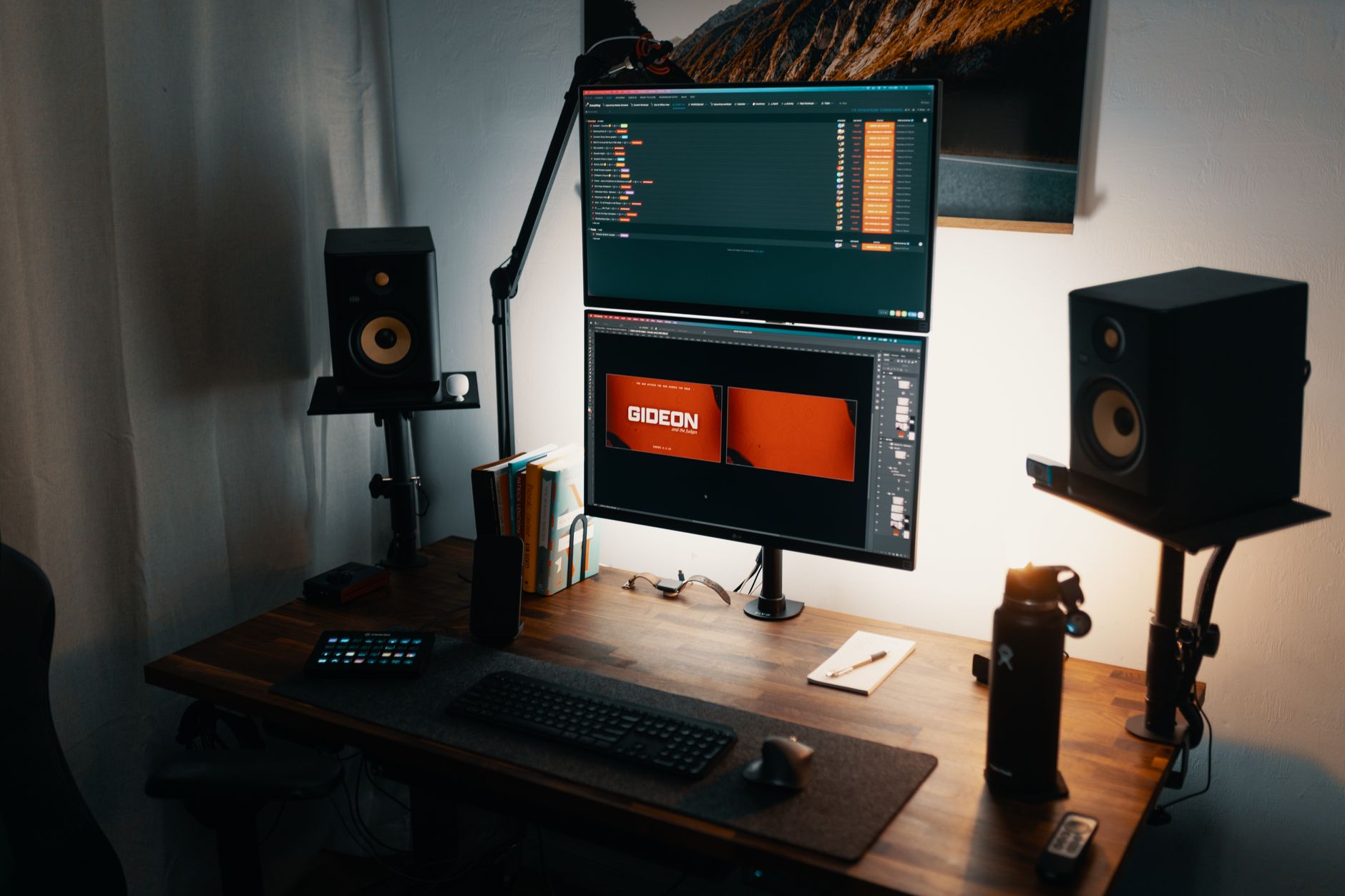
Monitor 4K 27 cali do programowania może zapewnić wyjątkowo ostry tekst, wygodną pracę z kodem i sensowną przestrzeń na kilka okien, ale nie jest automatycznie najlepszym wyborem dla każdego stanowiska. Najczęstszy błąd polega na ocenie wyłącznie rozdzielczości. Sama liczba 3840 × 2160 nie odpowiada jeszcze na pytanie, czy interfejs będzie czytelny, laptop zostanie prawidłowo naładowany, a po kilku godzinach pracy kark i oczy nie zaczną sygnalizować problemu. [1]
Znaczenie mają również sposób skalowania w Windows, macOS lub Linuxie, jakość renderowania fontów, rodzaj matrycy, powłoka ekranu, dostępne złącza oraz możliwość ustawienia monitora na właściwej wysokości. Szczególnie istotne jest rozdzielenie dwóch kwestii: ostrości obrazu i fizycznego rozmiaru tekstu. Monitor może wyświetlać bardzo szczegółowe litery, a jednocześnie prezentować je zbyt małe dla konkretnego użytkownika.
Czy monitor 4K 27 cali ma sens przy programowaniu?
Dla kogo połączenie 4K i 27 cali jest szczególnie trafione
Przekątna 27 cali i rozdzielczość 3840 × 2160 oznaczają wysokie zagęszczenie pikseli, zwykle określane jako około 163 PPI. W praktyce cienkie linie znaków, ukośniki, nawiasy, przecinki i kropki mogą być znacznie bardziej precyzyjne niż na typowym monitorze Full HD o podobnej przekątnej. Dla programisty nie jest to wyłącznie kwestia estetyki. W kodzie różnica między średnikiem a przecinkiem, pojedynczym a podwójnym cudzysłowem albo małą literą „l” i cyfrą „1” ma znaczenie operacyjne. [2]
Wysoka gęstość pikseli pomaga także wtedy, gdy na ekranie znajdują się jednocześnie IDE, terminal, dokumentacja i podgląd aplikacji. Przy odpowiednim skalowaniu użytkownik nie musi wybierać między dużym obszarem roboczym a czytelnymi znakami tak często jak na ekranie o niższej rozdzielczości. Można zachować wyraźny tekst, a równocześnie zmieścić więcej kolumn kodu, dłuższe komunikaty błędów i większą część drzewa projektu.
Trzeba jednak precyzyjnie rozumieć, co oznacza „więcej miejsca”. Monitor 4K nie sprawia, że wszystkie litery stają się większe. System operacyjny i aplikacja mogą użyć skalowania, dzięki któremu elementy interfejsu mają rozmiar zbliżony do tego z monitora o niższej rozdzielczości, ale są rysowane z większą dokładnością. Alternatywnie można ustawić mniejsze skalowanie i uzyskać większą powierzchnię roboczą. To drugie rozwiązanie nie zawsze jest wygodne, zwłaszcza przy długiej pracy z tekstem.
Monitor 4K 27 cali szczególnie dobrze pasuje do stanowiska, na którym:
- większość dnia zajmuje kod, dokumentacja techniczna, terminal lub logi;
- użytkownik chce pracować na jednym ekranie, ale potrzebuje kilku sąsiadujących okien;
- ważna jest precyzja małych znaków, tabel, diagramów i elementów interfejsu;
- biurko nie mieści wygodnie monitora 32-calowego albo szerokiego ekranu ultrapanoramicznego;
- laptop lub komputer bez problemu obsługuje wyjście 4K przy wymaganej częstotliwości odświeżania;
- użytkownik akceptuje korzystanie ze skalowania zamiast ustawiania interfejsu na minimalnym rozmiarze.
Kiedy 4K nie będzie automatycznie lepsze
Popularna rada „im więcej pikseli, tym lepiej” przestaje działać, gdy system wyświetla niektóre aplikacje zbyt małe albo nie radzi sobie z poprawnym skalowaniem. Programista korzystający ze starego środowiska, nieaktualnego narzędzia administracyjnego lub aplikacji o słabej obsłudze HiDPI może zobaczyć interfejs, który jest nieproporcjonalny, rozmyty albo częściowo nieczytelny. Wysoka rozdzielczość nie naprawia problemów aplikacji, która została zaprojektowana z myślą o ekranach o mniejszym zagęszczeniu pikseli.
Nie zawsze wygrywa też 27 cali. Jeśli użytkownik chce uruchamiać wiele okien obok siebie bez powiększania interfejsu, większy monitor 32-calowy 4K może zaoferować wygodniejszy fizyczny rozmiar tekstu. Z kolei ekran ultrapanoramiczny bywa praktyczniejszy dla osób, które regularnie układają obok siebie IDE, przeglądarkę i terminal, choć jego rozdzielczość pionowa nie zawsze dorównuje monitorowi 4K. Programista pracujący z długimi plikami może bardziej docenić dodatkowe piksele w pionie niż szerokość ekranu.
Problemem może być również komputer. Niektóre starsze laptopy obsługują 4K tylko przez określone złącze, przy ograniczonej częstotliwości odświeżania albo z koniecznością zastosowania przejściówki. W dokumentacji może pojawić się informacja o obsłudze wysokiej rozdzielczości, lecz bez jasnego wskazania, czy dotyczy ona 60 Hz, HDR, 10-bitowego koloru lub jednoczesnego przesyłania obrazu przez USB-C. Przed zakupem trzeba sprawdzić konkretny model komputera, a nie tylko typ portu.
Najważniejsze pytania przed zakupem
Pierwsze pytanie brzmi: czy monitor będzie głównym ekranem, elementem konfiguracji dwóch monitorów, czy jednocześnie stacją dokującą dla laptopa? W pierwszym przypadku szczególne znaczenie ma równowaga między ostrością i wielkością interfejsu. W układzie wielomonitorowym ważniejsze mogą być zgodność skalowania, położenie dodatkowego ekranu i możliwość ustawienia jednego z nich pionowo. Jeśli monitor ma zastąpić część akcesoriów biurkowych, trzeba dokładnie przeanalizować USB-C, zasilanie i hub USB.
Drugie pytanie dotyczy systemu operacyjnego oraz używanego środowiska. Windows, macOS i Linux oferują różne mechanizmy skalowania, a poszczególne aplikacje mogą je obsługiwać w odmienny sposób. Warto sprawdzić nie tylko IDE, lecz także terminal, klienta Git, przeglądarkę, narzędzia do zarządzania bazami danych i programy używane sporadycznie. To właśnie rzadko uruchamiana aplikacja administracyjna bywa źródłem irytacji, gdy główne środowisko działa poprawnie.
Trzecia kwestia to priorytet. Czy najważniejsza jest maksymalna ostrość tekstu, jednoekranowa produktywność, proste podłączenie laptopa, ładowanie przez USB-C, możliwość regulacji położenia czy ograniczenie liczby kabli? Każda z tych potrzeb prowadzi do nieco innego wyboru. Monitor wybitny pod względem ostrości może nie mieć odpowiedniego USB-C Power Delivery, a model z rozbudowaną stacją dokującą może mieć przeciętną ergonomię lub nierównomierne podświetlenie.
Bilans korzyści i ograniczeń
| Cecha | Kiedy działa na korzyść | Kiedy może przeszkadzać |
|---|---|---|
| 4K na 27 calach | Bardzo ostry tekst, szczegółowe elementy interfejsu, duża przestrzeń logiczna | Potrzeba skalowania, zbyt małe elementy przy ustawieniu 100% |
| USB-C z Power Delivery | Jeden przewód do obrazu, danych i ładowania laptopa | Za mała moc, ograniczenia konkretnego laptopa lub brak pełnej funkcji dokowania |
| Wbudowany hub USB | Łatwy dostęp do klawiatury, myszy i innych urządzeń | Dodatkowe przewody, ograniczona przepustowość lub uśpienie urządzeń po wyłączeniu monitora |
| Wysokie zagęszczenie pikseli | Precyzyjne litery i cienkie linie | Nie rozwiązuje problemów z jasnością, odbiciami ani niewłaściwą odległością |
Decyzja ma sens wtedy, gdy monitor jest oceniany jako część całego stanowiska. Jeśli jedynym argumentem jest napis „4K” na opakowaniu, ryzyko nietrafionego zakupu rośnie. Jeśli natomiast komputer, system, aplikacje i sposób pracy dobrze współgrają z wysokim PPI, 27-calowy ekran 4K może być bardzo rozsądnym kompromisem między ostrością, rozmiarem i zajmowanym miejscem.
Test ostrości tekstu: co naprawdę sprawdzić na ekranie 4K
Czytelność kodu przy różnych poziomach skalowania
Ocenę ostrości należy rozpocząć od kilku poziomów skalowania, a nie od jednego ustawienia wybranego przypadkowo. W Windows może to być 100%, 125% albo 150%, w macOS odpowiednik wybranej rozdzielczości skalowanej, a w Linuxie ustawienia środowiska graficznego i aplikacji. Nie ma uniwersalnej zasady, że 100% daje najlepszy obraz. Na 27-calowym monitorze 4K ustawienie 100% może zapewnić imponującą ilość treści, lecz dla części użytkowników znaki będą zwyczajnie za małe. [3]
Przy pracy z kodem trzeba sprawdzić nie tylko litery. Warto zwrócić uwagę na cyfry, nawiasy okrągłe i klamrowe, średniki, dwukropki, operatory logiczne, znaki mniejszości i większości oraz cudzysłowy. Drobne różnice między znakami są ważniejsze niż ogólne wrażenie, że tekst jest „ładny”. Czcionka może prezentować się atrakcyjnie w nagłówku, a jednocześnie utrudniać szybkie rozpoznawanie podobnych symboli w gęstym fragmencie kodu.
Przy każdym poziomie skalowania należy obserwować, czy tekst zachowuje równą grubość. Jeżeli niektóre linie znaków wydają się wyraźnie ciemniejsze, a inne znikają na tle, problem może dotyczyć nie samej rozdzielczości, lecz renderowania fontu, ustawień antyaliasingu lub charakterystyki matrycy. W praktyce wygodne ustawienie to takie, przy którym można przeczytać kod bez pochylania się i bez ciągłego zwiększania powiększenia w edytorze.
Renderowanie fontów i różnice między systemami
Wysokie PPI daje systemowi więcej punktów, z których można zbudować kształt litery, lecz końcowy efekt zależy od mechanizmu renderowania. Windows, macOS i różne środowiska Linuxa mogą inaczej wygładzać fonty, dobierać grubość linii i interpretować skalowanie. Ta sama czcionka programistyczna może wyglądać bardziej kontrastowo w jednym systemie, a delikatniej w innym. Nie oznacza to automatycznie wady monitora.
Znaczenie ma również to, czy aplikacja jest świadoma ustawień HiDPI. Program działający natywnie może prezentować znaki ostro, podczas gdy starsze narzędzie zostanie przeskalowane przez system i stanie się lekko rozmyte. W konfiguracjach mieszających ekrany o różnym PPI problem może pojawiać się dopiero po przeciągnięciu okna z jednego monitora na drugi. Taki scenariusz jest częsty przy laptopie z ekranem o wysokiej gęstości pikseli i zewnętrznym monitorze ustawionym w innym trybie skalowania.
Dobór fontu pozostaje ważny nawet na bardzo ostrym ekranie. Kroje przeznaczone do programowania zwykle rozróżniają podobne znaki i oferują stałą szerokość, ale różnią się wysokością x, grubością oraz odstępami. Czasem lepszy efekt daje nie zmiana monitora, lecz przejście z cienkiego kroju na regularny, zwiększenie rozmiaru o jeden punkt i delikatna korekta interlinii. Zbyt cienka czcionka na matowej matrycy może wyglądać mniej komfortowo niż nieco grubszy font na ekranie o niższej rozdzielczości.
Warstwa matrycy, jasność i komfort dłuższego czytania
Ostrość tekstu warto oceniać przy ustawieniach zbliżonych do codziennej pracy, a nie wyłącznie na fabrycznym profilu obrazu. Zbyt wysoka jasność może sprawić, że białe tło będzie męczące, natomiast zbyt niska utrudni odczyt cienkich elementów fontu. Podczas testu dobrze wykorzystać edytor z jasnym i ciemnym motywem, ponieważ niektóre matryce zachowują się inaczej przy jasnych znakach na ciemnym tle.
Znaczenie ma także powłoka ekranu. Matowa powierzchnia ogranicza odbicia, ale bardzo agresywne wykończenie może powodować delikatne wrażenie ziarnistości, szczególnie na białym tle. Z kolei bardziej gładka powłoka często daje czystszy obraz, lecz łatwiej rejestruje lampę, okno albo jasną ścianę za plecami użytkownika. Przy programowaniu odbicia bywają bardziej uciążliwe niż podczas oglądania filmu, ponieważ wzrok przez wiele godzin pozostaje skupiony na jednolitym tle z drobnym tekstem.
Warto sprawdzić tekst także przy różnych odległościach od monitora. Jeżeli obraz jest wygodny wyłącznie po przysunięciu twarzy do ekranu, ustawienia nie są dobrze dobrane. Jeżeli natomiast po odsunięciu się o kilkanaście centymetrów litery nadal pozostają wyraźne, a wzrok nie musi stale pracować nad ich rozpoznaniem, monitor lepiej sprawdzi się podczas wielogodzinnej sesji z kodem. Pomocne jest również pozostawienie ekranu na kilkadziesiąt minut i sprawdzenie, czy po tym czasie nie pojawia się pieczenie oczu, napięcie karku albo potrzeba częstego powiększania widoku.
Równomierność obrazu i kąty widzenia
Tekst może być ostry w centrum ekranu, ale mniej komfortowy przy jego krawędziach, jeśli matryca ma słabszą równomierność albo wyraźnie zmienia kontrast pod kątem. Podczas testu należy otworzyć szeroki dokument lub kilka kolumn kodu i sprawdzić, czy znaki po bokach wyglądają podobnie jak te wyświetlane na środku. Ma to znaczenie zwłaszcza wtedy, gdy monitor stoi blisko użytkownika i wzrok często przechodzi między lewą a prawą częścią ekranu.
Na jasnym tle można ocenić, czy narożniki nie są wyraźnie ciemniejsze oraz czy nie występują widoczne przebarwienia. Nie każda różnica będzie wadą dyskwalifikującą, ale nierównomierne podświetlenie potrafi rozpraszać podczas pracy z dokumentacją, arkuszami i panelami narzędzi. W przypadku monitora przeznaczonego do programowania ważniejsza od efektownego kontrastu w materiałach marketingowych jest przewidywalność obrazu na całej powierzchni roboczej.
USB-C, Power Delivery i funkcje dokowania
USB-C może oznaczać w monitorze kilka różnych funkcji, dlatego sama obecność tego gniazda nie wystarcza do oceny wygody. Trzeba sprawdzić, czy port przesyła obraz w trybie DisplayPort Alt Mode, czy obsługuje dane z huba USB oraz jaką moc może dostarczyć laptopowi. Model wyposażony wyłącznie w USB-C do ładowania lub serwisowania nie zastąpi przewodu obrazu i nie uprości stanowiska.
Jeden przewód do laptopa — co powinien obsłużyć
Najbardziej praktyczny scenariusz zakłada podłączenie laptopa jednym kablem USB-C. Monitor odbiera wtedy sygnał obrazu, ładuje komputer i udostępnia podłączone akcesoria. Żeby takie rozwiązanie działało bez kompromisów, trzeba potwierdzić kilka parametrów:
- obsługę DisplayPort Alt Mode przez port USB-C w laptopie i monitorze;
- moc Power Delivery dopasowaną do zapotrzebowania komputera;
- przepustowość huba USB przy jednoczesnym przesyłaniu obrazu;
- obecność odpowiedniego przewodu USB-C, a nie tylko kabla do ładowania;
- działanie wybudzania, usypiania i ładowania w konfiguracji używanego systemu.
Jeśli laptop potrzebuje 65 W, monitor oferujący 90 W będzie zwykle bezpieczniejszym wyborem niż model dostarczający dokładnie minimalną wartość. Przy bardziej wydajnych komputerach mobilnych trzeba zweryfikować, czy monitor może zasilać urządzenie również pod obciążeniem. Zbyt mała moc nie musi uniemożliwić pracy, ale bateria może powoli się rozładowywać podczas kompilacji, pracy z maszynami wirtualnymi albo zewnętrznym dyskiem.
Warto sprawdzić, czy deklarowana moc jest dostępna przy aktywnym hubie i pełnej rozdzielczości. W niektórych konstrukcjach część przepustowości portu USB-C jest przeznaczana na obraz, a część na dane. Może to ograniczyć szybkość dodatkowych portów albo wymusić określony tryb odświeżania. Dla programisty zwykle nie jest to problem przy klawiaturze i myszy, ale może mieć znaczenie przy szybkim dysku SSD, kamerze, interfejsie audio lub przewodowej sieci Ethernet.
Hub USB, Ethernet, KVM i przewody
Wbudowany hub jest użyteczny, gdy urządzenia mają być podłączane do monitora zamiast do laptopa schowanego na podstawce. Klawiatura i mysz mogą wtedy pozostać na biurku, a po przejściu z komputera stacjonarnego na laptopa nie trzeba przepinać wszystkich akcesoriów. Przed zakupem należy jednak sprawdzić położenie portów. Gniazda umieszczone z tyłu obudowy są estetyczne, lecz mniej wygodne przy częstym podłączaniu pamięci USB lub słuchawek.
Niektóre monitory oferują także Ethernet, przełącznik KVM albo możliwość podłączenia dwóch komputerów. KVM może przełączać klawiaturę i mysz między laptopem a komputerem stacjonarnym, ale jego działanie zależy od poprawnego połączenia portu upstream oraz źródeł obrazu. Warto sprawdzić, czy przełączanie jest dostępne z przycisku, menu ekranowego lub skrótu, a także czy monitor nie gubi urządzeń USB po zmianie źródła.
Przewód ma większe znaczenie, niż sugeruje jego wygląd. Kabel USB-C powinien obsługiwać wymagany tryb obrazu, transfer danych i moc ładowania. Bardzo krótki przewód dołączony do monitora może nie pasować do stanowiska z laptopem ustawionym po lewej stronie, a tani zamiennik może ograniczyć funkcje do samego ładowania. Najbezpieczniej sprawdzić specyfikację przewodu razem z instrukcją monitora i komputera.
Ergonomia monitora na stanowisku programisty
Ergonomia wpływa na odbiór tekstu równie mocno jak ustawienia obrazu. Monitor powinien pozwalać dopasować wysokość, pochylenie i odległość bez podkładania książek pod podstawę. Przy 27-calowym ekranie 4K szczególnie przydatna jest regulacja wysokości, ponieważ użytkownik może ustawić górną krawędź bliżej poziomu oczu i ograniczyć pochylanie głowy.
Zakres regulacji i ustawienie względem oczu
Najbardziej uniwersalny zestaw obejmuje regulację wysokości, pochylenia oraz obrót na boki. Pivot, czyli obrót do pozycji pionowej, może być przydatny przy długich plikach, logach i dokumentacji, ale nie jest obowiązkowy dla każdego. W pionowej orientacji trzeba sprawdzić, czy system oraz używane IDE poprawnie reagują na zmianę układu i czy podstawa nie zajmuje zbyt dużej części biurka.
Górna część aktywnego obszaru nie powinna wymuszać stałego unoszenia głowy. Jeśli monitor stoi zbyt wysoko, wzrok przez wiele godzin pozostaje skierowany ku górze, co może powodować napięcie szyi. Zbyt niskie ustawienie sprzyja natomiast garbieniu się. Regulacja wysokości jest szczególnie cenna przy pracy naprzemiennej na siedząco i stojąco, a także wtedy, gdy z tego samego ekranu korzystają osoby o różnym wzroście.
Podstawa powinna być stabilna, ale nie może niepotrzebnie zabierać głębokości blatu. Warto zmierzyć odległość od przedniej krawędzi biurka do ściany i sprawdzić, ile miejsca zajmuje monitor wraz z podstawą. Alternatywą jest uchwyt VESA, który zwalnia przestrzeń i ułatwia ustawienie ekranu, lecz wymaga sprawdzenia masy monitora, rozstawu otworów oraz nośności ramienia.
Pozycja ekranu, światło i dodatkowe monitory
Monitor najlepiej ustawić tak, aby główna oś pracy przebiegała na wprost użytkownika. Przy dwóch ekranach główny powinien znajdować się centralnie, a dodatkowy lekko z boku. Ustawienie 27-calowego monitora 4K pod dużym kątem może pogorszyć odbiór tekstu i zwiększyć liczbę ruchów głowy. Jeśli drugi ekran służy głównie do komunikatora lub podglądu logów, można ustawić go pionowo albo nieco dalej, zamiast stawiać oba wyświetlacze symetrycznie tuż przed twarzą.
Źródło światła powinno znajdować się z boku lub za monitorem, a nie bezpośrednio za plecami użytkownika, jeśli powoduje odbicie w ekranie. Należy też unikać ustawienia panelu naprzeciwko okna. Nawet dobra powłoka matowa nie usunie wszystkich refleksów w słoneczny dzień, a ciągłe korygowanie pozycji ciała w celu ominięcia odbicia szybko obniża komfort pracy.
Praktyczna ocena ergonomii powinna obejmować cały dzień pracy: poranne ustawienie laptopa, podłączenie urządzeń, zmianę pozycji siedzącej, korzystanie z dokumentacji i zakończenie sesji. Monitor, który dobrze wygląda na biurku, ale wymaga każdorazowego przepinania przewodów albo nie pozwala ustawić właściwej wysokości, może okazać się mniej wygodny niż prostszy model bez rozbudowanego huba.
Kiedy funkcje dodatkowe rzeczywiście mają znaczenie
| Sytuacja | Funkcja warta uwagi | Na co uważać |
|---|---|---|
| Codzienna praca z laptopem | USB-C z obrazem i Power Delivery | Za mała moc, brak odpowiedniego kabla, ograniczenia portu w laptopie |
| Jedno stanowisko dla dwóch komputerów | KVM i kilka wejść obrazu | Niepełne przełączanie urządzeń USB lub konieczność ręcznej zmiany źródła |
| Akcesoria podłączane na biurku | Hub USB z portem dostępnym z boku | Spadek przepustowości przy aktywnym obrazie i ograniczony dostęp do gniazd |
| Długie sesje z kodem | Regulacja wysokości, pivot i stabilna podstawa | Zbyt mały zakres regulacji albo podstawa zajmująca większość blatu |
| Małe lub płytkie biurko | Uchwyt VESA i kompaktowa podstawa | Niekompatybilny rozstaw otworów lub zbyt słabe ramię |
Przy wyborze warto więc oddzielić funkcje faktycznie używane od tych, które tylko zwiększają listę parametrów. USB-C ma dużą wartość, jeśli laptop jest regularnie odłączany i podłączany, natomiast rozbudowany KVM niewiele zmieni w stanowisku z jednym komputerem. Podobnie pivot będzie praktyczny przy dokumentacji i logach, ale nie zastąpi właściwej wysokości oraz odległości monitora.
Pytania od czytelników
Jakie skalowanie warto ustawić na monitorze 4K 27 cali?
Czy każdy port USB-C w monitorze naładuje laptopa?
Na jakie znaki zwrócić uwagę podczas testu ostrości tekstu?
Czy monitor 4K 27 cali sprawdzi się przy dwóch ekranach?
Źródła
- [1] RTINGS.com – ASUS ProArt Display PA279CRV Review ↑
- [2] Digital Camera World – BenQ PD2770U monitor review ↑
- [3] EIZO – EIZO FlexScan EV2740S — test i ocena ↑