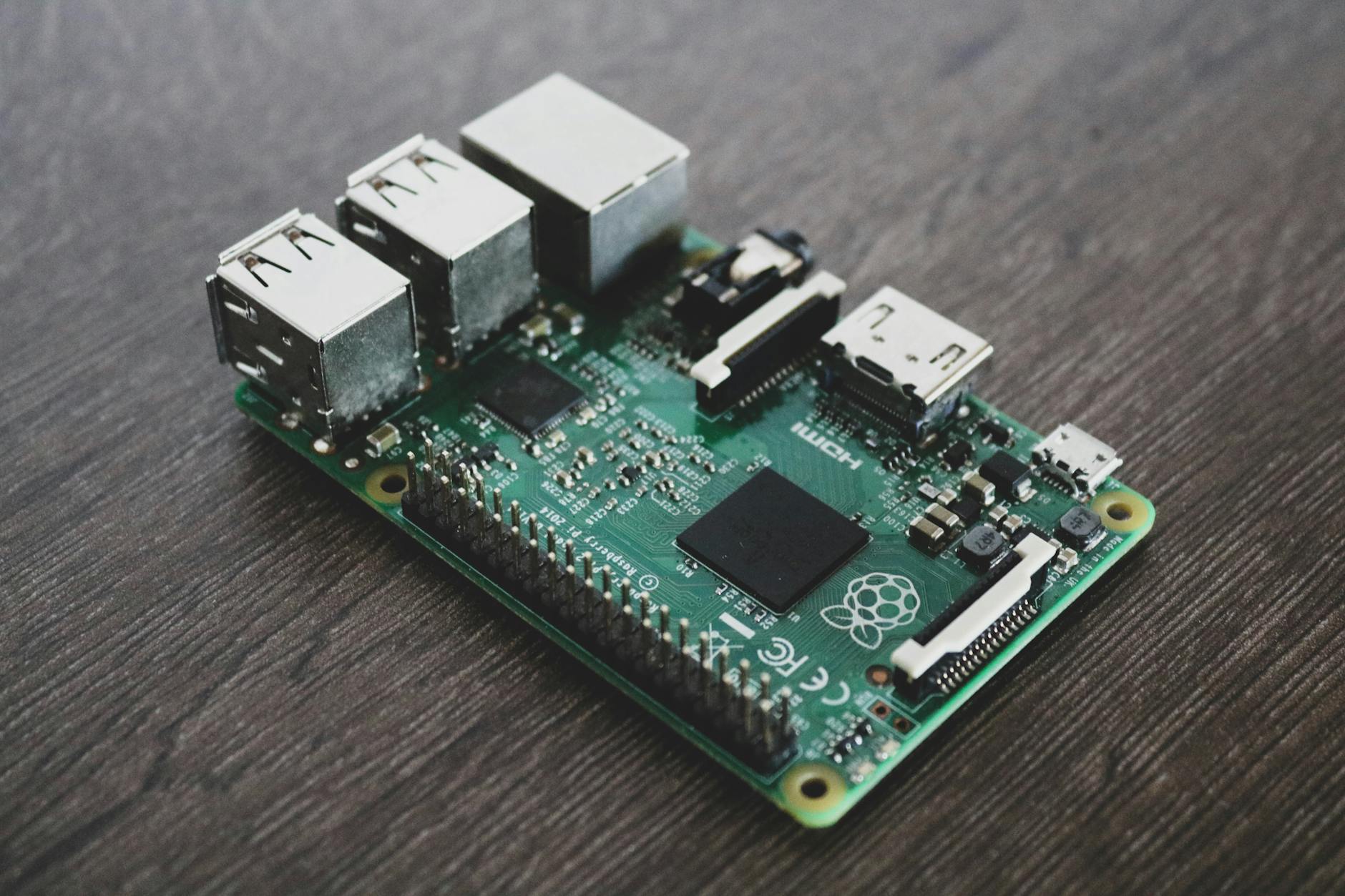
Po co domowy serwer plików na Raspberry Pi?
Wspólna przestrzeń na domowe zdjęcia, dokumenty i multimedia
Domowy serwer plików na Raspberry Pi to takie „wspólne pudełko” w sieci, do którego zagląda każdy domownik. Zamiast wysyłać sobie zdjęcia mailem, trzymać kopie dokumentów na pendrive’ach i przerzucać filmy po kablu, wszystko ląduje w jednym uporządkowanym miejscu. Laptop, komputer stacjonarny, telefon – każde urządzenie może zapisywać i odczytywać pliki z tej samej przestrzeni.
Najczęściej lądują tam:
- zdjęcia rodzinne i filmy z telefonu,
- skany umów, faktur, dokumenty księgowe,
- backupy komputerów (obrazy systemu, kopie katalogów domowych),
- multimedia: muzyka, filmy, seriale, nagrania z kamer domowych.
Jeśli w domu są dzieci, serwer plików staje się też wygodnym miejscem na materiały do szkoły: prezentacje, projekty, nagrania. Nie trzeba pytać: „na którym komputerze to zapisałeś?”. Wszystko ma swoje stałe miejsce.
Dlaczego Raspberry Pi zamiast gotowego NAS-a?
Gotowe urządzenia NAS są wygodne, ale zwykle droższe i mniej elastyczne. Raspberry Pi pozwala zbudować domowy serwer plików taniej, a przy okazji nauczyć się czegoś o Linuksie, sieciach i backupie. To trochę jak z klockami – z tego samego Raspberry Pi można zrobić serwer plików, serwer VPN, adblocker sieciowy czy prosty serwer WWW.
Kluczowe przewagi Raspberry Pi nad komercyjnym NAS-em w prostych, domowych scenariuszach:
- niższy koszt startowy – szczególnie, jeśli masz już jakieś dyski USB w szufladzie,
- elastyczność – sam decydujesz, jakie usługi uruchomić, jak je skonfigurować,
- nauka – po drodze ogarniasz podstawy administracji Linuksem, co przydaje się w wielu innych projektach.
Jeśli ktoś lubi rozumieć, „co jest pod maską”, Raspberry Pi serwer plików będzie ciekawszym wyborem niż czarny pudełek NAS z magicznym interfejsem.
Ograniczenia Raspberry Pi jako serwera plików
Domowy NAS na Raspberry Pi ma też swoje granice. Nie jest to sprzęt do firmy z kilkunastoma pracownikami, gdzie naraz kopiowane są gigabajty danych. Trzeba też pamiętać, że Raspberry Pi korzysta z dysków podłączanych zwykle przez USB, a nie klasycznych kieszeni SATA z kontrolerem RAID.
Najważniejsze ograniczenia:
- wydajność – transfery rzędu kilkudziesięciu–stu megabajtów na sekundę są zwykle wystarczające, ale to nie to samo co szybki serwer z kilkoma dyskami SSD,
- brak sprzętowego RAID – ochrona danych opiera się na backupach, a nie na macierzy dyskowej,
- zależność od USB – kiepskie kable, huby bez zasilania czy słabe dyski potrafią powodować błędy.
Dlatego zamiast udawać drogi serwer z macierzą, lepiej przyjąć prostą filozofię: jeden stabilny dysk na dane + przemyślany system backupu w razie awarii.
Przykładowe scenariusze użycia w domu i nie tylko
Raspberry Pi serwer plików sprawdza się w wielu, bardzo przyziemnych scenariuszach. Kilka typowych przykładów:
- mała rodzina – wspólny katalog „Rodzina” z dostępem na hasło, osobne katalogi prywatne, automatyczne zrzucanie zdjęć z telefonów,
- student w akademiku – serwer plików w pokoju, udostępnianie notatek między laptopem a tabletem, kopia prac zaliczeniowych,
- małe biuro domowe – centralny punkt na dokumenty, oferty, skany, a przy okazji prosty serwer backupu ważnych plików.
W każdym z tych przypadków wspólny mianownik jest ten sam: wygodny dostęp do plików, automatyczny backup i brak stresu, że jeden laptop „zabierze” ze sobą wszystkie dane przy awarii.
Wybór sprzętu i przygotowanie stanowiska
Jaki model Raspberry Pi najlepiej sprawdzi się jako serwer plików?
Do roli domowego serwera plików sens mają przede wszystkim nowsze modele Raspberry Pi: 3B+, 4 oraz 5. Zapewniają one wystarczającą moc, szybszą sieć i lepszą obsługę USB. Starsze modele (Pi 2, 3 bez „+”) działają, ale przy kilku równoczesnych użytkownikach i większych transferach mogą męczyć się zauważalnie.
W praktyce:
- Raspberry Pi 3B+ – sensowne minimum, jeśli już je masz; wystarczy dla 1–3 domowników i prostych backupów,
- Raspberry Pi 4 – bardzo dobry wybór, szczególnie wersje 2 GB i 4 GB RAM; gigabitowy Ethernet i szybsze USB 3.0,
- Raspberry Pi 5 – najwyższa wydajność i nowoczesne interfejsy, ale też zwykle wyższy koszt; jeśli planujesz więcej usług niż tylko serwer plików, to dobry kierunek.
Większa ilość RAM nie ma tu kluczowego znaczenia – serwer plików nie potrzebuje wielu gigabajtów pamięci. Ważniejsze są: stabilna sieć, szybkie USB i niezawodne zasilanie.
Karta microSD i dysk zewnętrzny – jak podzielić role
Raspberry Pi uruchamia się z karty microSD, ale karta nie nadaje się jako główny magazyn danych. Jest szybka na początku, lecz przy intensywnych zapisach szybko się zużywa i potrafi psuć się w najmniej wygodnym momencie.
Dlatego rozsądny podział zadań wygląda tak:
- karta microSD – wyłącznie na system (Raspberry Pi OS), logi i konfigurację,
- dysk zewnętrzny USB (HDD lub SSD) – na wszystkie dane użytkowników, backupy, multimedia.
Karta nie musi być ogromna; często wystarczy 16–32 GB od porządnego producenta. Dysk USB dobiera się już zależnie od potrzeb: dla kilku osób zwykle wystarcza 1–2 TB, przy większych zbiorach wideo sens ma większy HDD lub SSD.
Zasilacz, obudowa i chłodzenie przy pracy 24/7
Serwer plików ma działać bez przerwy tygodniami. Stabilność zasilania i temperatura to dwie rzeczy, które decydują, czy będzie to spokojny, cichy pomocnik, czy kapryśne urządzenie zawieszające się przy każdym spadku napięcia.
Praktyczne zasady:
- zasilacz – używaj oryginalnego lub porządnego zamiennika o zalecanej wydajności prądowej (dla Pi 4 to 5V/3A); unikaj tanich ładowarek USB,
- obudowa – najlepiej przewiewna, z otworami wentylacyjnymi; zamknięte, szczelne plastiki potrafią podbijać temperaturę o kilkanaście stopni,
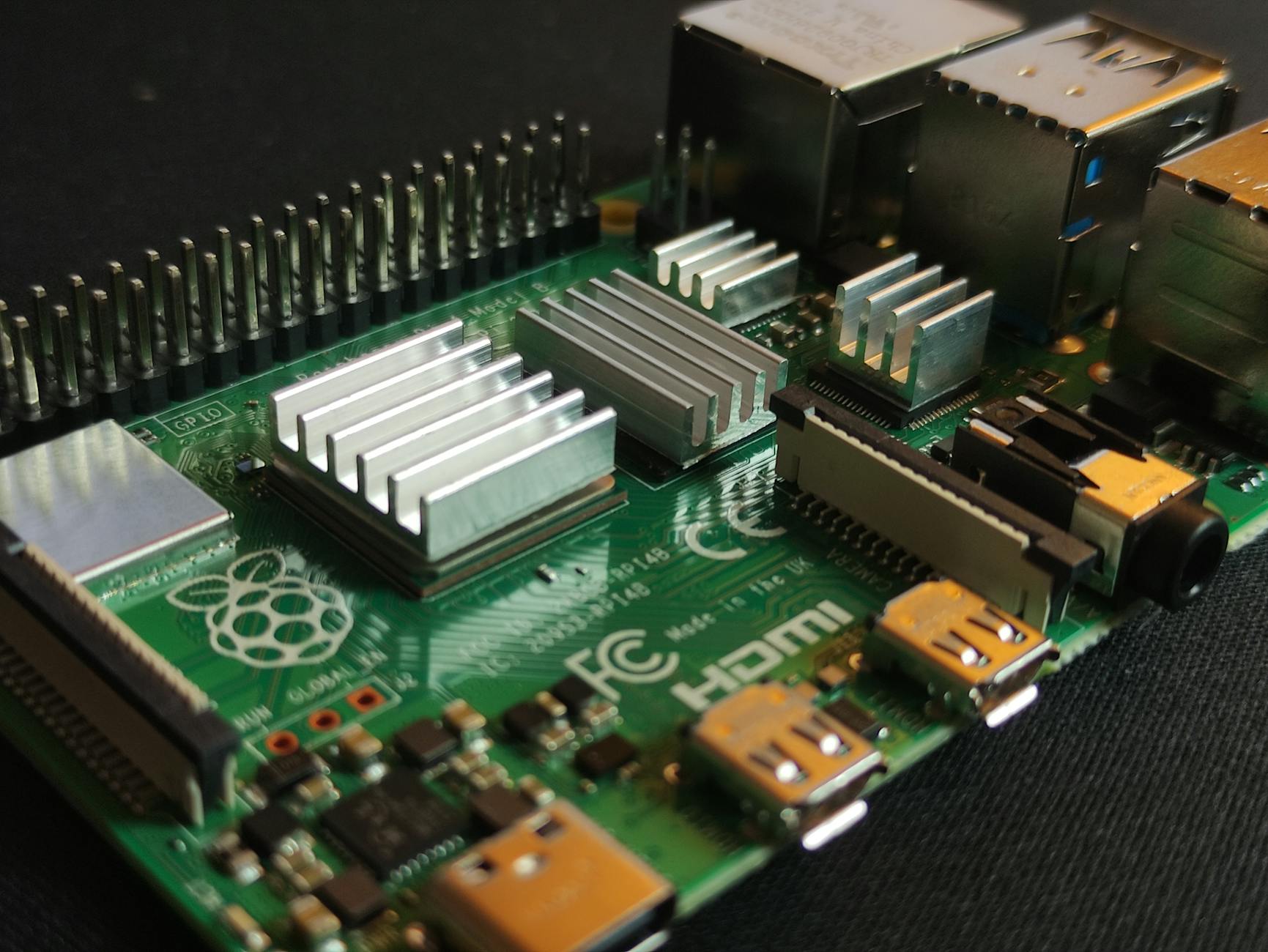
- chłodzenie – radiator na procesor i ewentualnie mały, cichy wentylator znacząco wydłużają żywotność sprzętu.
Wiele osób przekonało się, że „losowe” zawieszki Pi wynikają nie z systemu, a z kiepskiego zasilacza, za długiego kabla USB czy braku wentylacji. Lepiej od razu zainwestować w te drobiazgi niż później polować na sporadyczne błędy.
Rodzaje dysków: HDD, SSD i zasilanie
Do Raspberry Pi można podłączyć kilka typów dysków. Każdy ma swoje plusy i minusy, warto więc świadomie wybrać, zamiast „co było pod ręką”.
| Typ dysku | Plusy | Minusy | Zastosowanie |
|---|---|---|---|
| HDD 2,5″ USB (zasilany z Pi) | Cichy, kompaktowy, zwykle tańszy niż SSD przy dużej pojemności | Może brakować prądu z portu USB, ryzyko resetów przy dużym obciążeniu | Małe domowe serwery przy dobrym zasilaczu i krótkim kablu |
| HDD 3,5″ z własnym zasilaczem | Duża pojemność, stabilne zasilanie z osobnego zasilacza | Głośniejszy, większy, więcej kabli | Większe archiwa domowe, backupy kilku komputerów |
| SSD USB | Cichy, szybki, odporny na wstrząsy | Wyższa cena za 1 TB, także wymaga względnie porządnego zasilania | Szybki serwer plików, częste odczyty/zapisy, małe biuro domowe |
Jeśli dysk ma własne zasilanie – to zwykle najbezpieczniejsze rozwiązanie. Gdy korzystasz z zasilanego z Pi dysku 2,5″ lub SSD w obudowie USB, zadbaj o:
- krótki kabel USB dobrej jakości,
- porządny zasilacz do Raspberry Pi,
- ewentualnie aktywny hub USB, jeśli planujesz więcej dysków.
Gdzie postawić Raspberry Pi w domu i jak podłączyć sieć
Domowy serwer plików lubi mieć swój stały, spokojny kąt. Idealne miejsce to półka lub szafka w pobliżu routera – z dala od kaloryfera, bez bezpośredniego nasłonecznienia, z odrobiną przestrzeni dookoła obudowy.
Najważniejsze zasady ustawienia:
- połączenie LAN – podłącz Raspberry Pi do routera zwykłym kablem Ethernet; Wi-Fi zostaw dla laptopów i telefonów,
- wentylacja – nie wciskaj obudowy Pi w ciasną, zamkniętą przestrzeń; kilka centymetrów luzu z każdej strony wystarczy,
- dostępność – Raspberry raczej się nie psuje, ale dobrze mieć do niego wygodny dostęp fizyczny, gdy będzie potrzeba dodać dysk lub zmienić kartę SD.
Stałe połączenie kablem LAN rozwiązuje większość problemów z prędkościami i stabilnością, które pojawiają się przy korzystaniu z Wi-Fi w roli „kręgosłupa” sieci.
Instalacja systemu na Raspberry Pi krok po kroku
Wybór systemu: Raspberry Pi OS Lite jako baza
Do roli serwera plików wystarcza lekka wersja systemu bez środowiska graficznego – Raspberry Pi OS Lite. Brak interfejsu graficznego oznacza mniejsze zużycie zasobów, mniej aktualizacji i prostszą konfigurację usług serwerowych. Wszystko konfiguruje się w terminalu, ale podstawowe komendy są szybkie do opanowania.
Raspberry Pi OS Lite bazuje na Debianie, więc do instalacji pakietów używa się standardowego apt. Dzięki temu łatwo doinstalować Sambę, narzędzia do backupu, monitoringu czy VPN.
Przygotowanie karty microSD za pomocą Raspberry Pi Imager
Najprostszy sposób wgrania systemu na kartę microSD to użycie narzędzia Raspberry Pi Imager dostępnego na Windows, macOS i Linux. Po zainstalowaniu wystarczy przejść kilka kroków:
- Włożyć kartę microSD do czytnika w komputerze.
- Uruchomić Raspberry Pi Imager.
- Wybrać system: Raspberry Pi OS (other) → Raspberry Pi OS Lite (64-bit lub 32-bit w zależności od modelu).
- Wybrać kartę microSD jako urządzenie docelowe.
- (Opcja) Skorzystać z zaawansowanych ustawień (ikona koła zębatego):
- ustawić nazwę hosta, np.
nas-pi, - włączyć SSH,
- od razu ustawić użytkownika i hasło,
- ustawić strefę czasową i układ klawiatury.
- ustawić nazwę hosta, np.
- Wcisnąć „Write” i poczekać na zakończenie.
Po zapisaniu systemu bezpiecznie wysuwasz kartę z komputera, wkładasz do Raspberry Pi, podłączasz kabel sieciowy i zasilanie.
Pierwsze uruchomienie: logowanie, hasło i aktualizacja
Po starcie Raspberry Pi z Raspberry Pi OS Lite można zalogować się lokalnie (przez monitor i klawiaturę) albo z innego komputera przez SSH, używając polecenia w stylu:
ssh pi@adres_IP_twojego_Pi
Jeśli nie wiesz, jaki adres IP dostało Raspberry, spójrz w panelu administracyjnym routera w liście urządzeń lub użyj narzędzi typu nmap z innego komputera.
Po pierwszym logowaniu:
- zmień hasło użytkownika (np.
passwd), - zaktualizuj system:
sudo apt update
sudo apt upgrade -y
Aktualizacja może potrwać kilka minut, szczególnie przy pierwszym uruchomieniu. Po jej zakończeniu dobrze jest wykonać restart:
sudo reboot
Ustawienia regionalne, strefa czasowa i SSH
Większość podstawowych ustawień systemowych można skonfigurować za pomocą narzędzia raspi-config:
Dopieszczanie konfiguracji systemu po pierwszym starcie
Po pierwszym zalogowaniu i aktualizacji dobrze jest od razu ustawić kilka rzeczy „na swoje miejsce”. To trochę jak wprowadzić się do nowego mieszkania i od razu rozpakować najważniejsze kartony, zamiast żyć w chaosie przez pół roku.
Uruchom narzędzie konfiguracyjne:
sudo raspi-configW menu przejdź kolejno przez kilka pozycji:
- System Options → Hostname – zmień nazwę urządzenia, np. na
nas-pi,dom-naslub inną łatwą do zapamiętania, - Localization Options – ustaw:
- locale (np.
pl_PL.UTF-8), - strefę czasową (np. Europe → Warsaw),
- układ klawiatury (jeśli korzystasz z lokalnej klawiatury).
- locale (np.
- Interface Options → SSH – upewnij się, że serwer SSH jest włączony, żeby logować się z innych komputerów.
Po wyjściu z raspi-config system zaproponuje restart – zgódź się. Dzięki temu nowe ustawienia zostaną wczytane i nie będziesz się później zastanawiać, czemu zegar systemowy pokazuje inną godzinę niż ścienny.
Stały adres IP dla serwera w sieci domowej
Serwer plików powinien być „pod tym samym adresem”, inaczej co chwilę trzeba będzie sprawdzać, jaki IP przydzielił router. Rozwiązaniem jest nadanie Raspberry Pi stałego IP. Można to zrobić na dwa sposoby: w routerze (rezerwacja DHCP) albo bezpośrednio w systemie (statyczna konfiguracja). Najprościej i najczyściej bywa w routerze.
Ogólny schemat wygląda tak:
- Wejdź do panelu administracyjnego routera (adres zwykle
192.168.0.1albo192.168.1.1). - Odszukaj listę podłączonych urządzeń – Raspberry Pi będzie widoczne jako
raspberrypialbo z nazwą hosta, którą ustawiłeś. - Znajdź opcję „Rezerwacja DHCP / Static DHCP / Address reservation”.
- Przypisz Raspberry Pi stały adres IP, np.
192.168.1.50.
Jeśli z jakiegoś powodu wolisz statyczny adres w samym systemie, na nowszych Raspberry Pi OS z dhcpcd można dopisać konfigurację do pliku /etc/dhcpcd.conf:
sudo nano /etc/dhcpcd.confNa końcu pliku dodaj (dostosuj adresy do swojej sieci):
interface eth0
static ip_address=192.168.1.50/24
static routers=192.168.1.1
static domain_name_servers=192.168.1.1
Zapisz (Ctrl+O, Enter) i wyjdź (Ctrl+X), a następnie zrestartuj usługę lub całe urządzenie:
sudo systemctl restart dhcpcd
# albo po prostu
sudo reboot
Po restarcie sprawdź, czy wszystko gra:
ip a | grep eth0
Przygotowanie dysku i struktury katalogów na dane
Podłączenie dysku USB i identyfikacja w systemie
Kiedy system już stoi pewnie na nogach, czas „podczepić piwnicę”, czyli dysk na dane. Podłącz zewnętrzny dysk USB do Raspberry Pi, odczekaj kilka sekund i sprawdź, jak system go widzi:
lsblk -fZobaczysz listę urządzeń dyskowych. Typowy efekt to coś w stylu:
NAME   FSTYPE LABEL   UUID                                 MOUNTPOINT
sda
└─sda1 ext4   DANE    12345678-90ab-cdef-1234-567890abcdef
mmcblk0
└─mmcblk0p1 ...
Interesuje nas zwykle partycja na dysku USB, np. /dev/sda1. Jeżeli dysk jest nowy albo pochodzi z innego systemu (np. NTFS z Windows), można go sformatować „pod Linuksa”, żeby uniknąć późniejszych problemów z uprawnieniami i wydajnością.
Formatowanie dysku na ext4 (opcjonalne, ale zalecane)
Jeżeli na dysku są dane, które chcesz zachować – przerwij w tym miejscu i je skopiuj w bezpieczne miejsce. Formatowanie wyczyści wszystko. Gdy masz już wolny dysk przeznaczony na serwer plików, przygotuj go narzędziem mkfs.ext4:
sudo mkfs.ext4 -L DANE /dev/sda1Parametr -L DANE ustawia etykietę woluminu (ułatwia rozpoznawanie), a /dev/sda1 to docelowa partycja. Po formatowaniu znów wykonaj:
lsblk -fPowinieneś zobaczyć coś takiego:
NAME   FSTYPE LABEL UUID                                 MOUNTPOINT
sda
└─sda1 ext4   DANE  12345678-90ab-cdef-1234-567890abcdef
Tworzenie katalogu montowania i automatyczne podpinanie dysku
Dysk musi być „przyczepiony” do systemu plików w konkretnym miejscu. Wygodnym rozwiązaniem jest katalog w /srv albo /mnt. Ustalmy np.:
sudo mkdir -p /srv/daneNa początek zamontuj dysk ręcznie, żeby sprawdzić, czy wszystko działa:
sudo mount /dev/sda1 /srv/daneSzybki test:
df -h | grep /srv/daneJeżeli widać tam nową linię z odpowiednią pojemnością, można przejść do konfiguracji automatycznego montowania przy starcie.
Żeby system podłączał dysk zawsze w ten sam sposób, najlepiej odwołać się nie do nazwy /dev/sda1 (bo ta może się zmienić), tylko do stabilnego identyfikatora UUID. Sprawdź go jeszcze raz:
lsblk -fSkopiuj wartość UUID (długi ciąg znaków), a następnie edytuj plik /etc/fstab:
sudo nano /etc/fstabNa końcu dopisz linię, podmieniając UUID na swój:
UUID=12345678-90ab-cdef-1234-567890abcdef /srv/dane ext4 defaults,noatime 0 2ext4– system plików,defaults,noatime– typowe opcje montowania;noatimezmniejsza liczbę zapisów (dysk mniej „męczony”),0 2– parametry dla kopii zapasowych i kolejkowania sprawdzania dysku przy starcie.
Przed restartem warto przetestować fstab, żeby nie zafundować sobie systemu, który nie wstaje:
sudo umount /srv/dane
sudo mount -a
Jeśli nie pojawiły się błędy, wszystko jest dobrze. Sprawdź ponownie:
df -h | grep /srv/daneStruktura katalogów dla użytkowników i backupów
Skoro dysk już wisi w systemie, można na nim przygotować przejrzystą strukturę. Dzięki temu za pół roku nie będziesz się zastanawiać, gdzie są czyje pliki. Dobry, prosty schemat może wyglądać tak:
/srv/dane/
├── dom/
│   ├── ania/
│   ├── bartek/
│   └── wspolne/
└── backup/
    ├── laptopy/
    └── telefony/
Tworzenie katalogów:
sudo mkdir -p /srv/dane/dom/wspolne
sudo mkdir -p /srv/dane/backup/laptopy
sudo mkdir -p /srv/dane/backup/telefony
Dla konkretnych użytkowników można przygotować katalogi domowe. Jeśli planujesz osobne konta w systemie (co jest dobrym pomysłem), utworzenie ich od razu uprości później przypisywanie uprawnień:
sudo adduser ania
sudo adduser bartek
Następnie katalogi użytkowników na dysku danych:
sudo mkdir -p /srv/dane/dom/ania
sudo mkdir -p /srv/dane/dom/bartek
Można je później powiązać z Sambą tak, by każdy po zalogowaniu widział swój katalog i foldery wspólne. Dzięki temu nie trzeba się bawić w dziesiątki ręcznych wyjątków.
Uprawnienia i proste grupy użytkowników
Dobrze działa prosty podział: jest wspólna grupa, która ma dostęp do plików na serwerze. Dodajmy grupę domownicy i przypiszmy do niej wybrane konta:
sudo groupadd domownicy
sudo usermod -aG domownicy ania
sudo usermod -aG domownicy bartek
Ustawmy właściciela i grupę dla katalogu z danymi:
sudo chown -R root:domownicy /srv/dane/dom
sudo chown -R root:domownicy /srv/dane/backup
Następnie nadajmy uprawnienia, które pozwolą członkom grupy tworzyć i modyfikować pliki, ale nie rozwalać struktury katalogów przypadkowo:
sudo chmod -R 2770 /srv/dane/dom
sudo chmod -R 2770 /srv/dane/backup2na początku (setgid) sprawi, że nowe pliki i katalogi dziedziczą grupędomownicy,770oznacza pełny dostęp dla właściciela i grupy, zero dla reszty świata.
Na tym etapie system plików po stronie Linuksa jest uporządkowany. W kolejnym kroku wystarczy powiązać te katalogi z Sambą, żeby pojawiły się na komputerach z Windows, macOS i telefonach.
Udostępnianie plików w sieci lokalnej przez Sambę
Instalacja i podstawowa konfiguracja Samby
Samba to zestaw usług, który sprawia, że Raspberry Pi „udaje” serwer plików znany z sieci Windows. Dla użytkownika końcowego sprowadza się to do tego, że na liście zasobów sieciowych pojawia się nowe urządzenie z udziałami (folderami) do mapowania jako dyski sieciowe.
Najpierw instalacja pakietów:
sudo apt install -y samba samba-common-binPo instalacji główny plik konfiguracyjny znajduje się w /etc/samba/smb.conf. Na początek dobrze jest zachować kopię oryginalnej konfiguracji:
sudo cp /etc/samba/smb.conf /etc/samba/smb.conf.bakNastępnie edytujemy plik:
sudo nano /etc/samba/smb.confW górnej części pliku znajduje się sekcja [global]. Można ją lekko uprościć i dopasować do domowej sieci, np. w taki sposób (podmieniając nazwę hosta i grupy roboczej w razie potrzeby):
[global]
   server string = Domowy serwer plikow
   workgroup = WORKGROUP
   netbios name = NAS-PI
   security = user
   map to guest = Bad User
   dns proxy = no
   log file = /var/log/samba/log.%m
   max log size = 1000
   server role = standalone server
   obey pam restrictions = yes
   unix password sync = yes
   pam password change = yes
   syslog = 0
   panic action = /usr/share/samba/panic-action %d
Na razie pomijamy dodatkowe bajery i przechodzimy do definiowania udziałów, czyli folderów, które będą widoczne w sieci.
Tworzenie udziału wspólnego
Udział wspólny to taki „wspólny pendrive” dla domowników. W naszym schemacie będzie to katalog /srv/dane/dom/wspolne. W pliku /etc/samba/smb.conf na końcu dopisz:
[wspolne]
   path = /srv/dane/dom/wspolne
   browsable = yes
   writable = yes
   guest ok = no
   read only = no
   valid users = @domownicy
   force group = domownicy
   create mask = 0660
   directory mask = 2770
valid users = @domownicy– dostęp mają tylko użytkownicy należący do grupydomownicy,force group– nowe pliki będą miały grupędomownicy,create maskidirectory maskpilnują sensownych uprawnień na nowo tworzonych plikach i katalogach.
Udziały indywidualne dla domowników
Jeżeli każdy domownik ma mieć swój „kawałek dysku”, najprościej utworzyć osobne udziały. Załóżmy, że mamy konta ania i bartek. W pliku smb.conf dopisujemy:
[ania]
   path = /srv/dane/dom/ania
   browsable = yes
   writable = yes
   guest ok = no
   read only = no
   valid users = ania
   create mask = 0660
   directory mask = 2770

[bartek]
   path = /srv/dane/dom/bartek
   browsable = yes
   writable = yes
   guest ok = no
   read only = no
   valid users = bartek
   create mask = 0660
   directory mask = 2770
Dzięki temu każdy użytkownik będzie miał prywatny udział widoczny na liście zasobów, a oprócz tego wspólny folder dla wszystkich.
Hasła Samby i powiązanie z użytkownikami systemu
Najczęściej zadawane pytania (FAQ)
Czy Raspberry Pi nadaje się jako domowy serwer plików zamiast gotowego NAS?
Do typowego użytku domowego – zdjęcia, dokumenty, filmy, backup 2–3 komputerów – Raspberry Pi sprawdza się bardzo dobrze. Transfery rzędu kilkudziesięciu–stu MB/s są w praktyce wystarczające, jeśli nie kopiujesz codziennie terabajtów danych dla całego biura.
Raspberry Pi wygrywa ceną, elastycznością i tym, że możesz je łatwo „przebudować” na inne projekty (VPN, serwer WWW, adblocker). Trzeba tylko zaakceptować, że nie jest to sprzęt do dużej firmy ani wyścigów w benchmarkach, tylko spokojny domowy „magazyn” na pliki.
Jaki model Raspberry Pi wybrać do serwera plików w domu?
Najrozsądniejszy wybór to Raspberry Pi 4 (2 GB lub 4 GB RAM) albo Raspberry Pi 5. Mają szybki gigabitowy Ethernet i USB 3.0, więc nie ograniczają tak bardzo prędkości dysku. Raspberry Pi 3B+ da się wykorzystać, ale przy kilku użytkownikach i cięższych transferach będzie już widać zadyszkę.
Ilość RAM nie jest tu kluczowa – serwer plików nie potrzebuje 8 GB pamięci. Ważniejsze są stabilne zasilanie, porządna sieć przewodowa i sensowny dysk USB niż „wypasiona” ilość RAM-u.
Jaki dysk do Raspberry Pi na serwer plików: HDD czy SSD?
Do archiwum zdjęć, filmów i rzadziej zmieniających się danych zwykle wystarcza klasyczny HDD USB 2,5″ lub 3,5″. Dysk 3,5″ z własnym zasilaczem jest bezpieczniejszy, bo nie obciąża zasilania Raspberry Pi. W małym mieszkaniu bywa głośniejszy, ale za to oferuje dużą pojemność za rozsądną cenę.
SSD USB ma przewagę przy częstych odczytach i zapisach – jest szybszy, cichy i odporny na wstrząsy. Sprawdza się np. w małym biurze domowym, gdzie kilka urządzeń regularnie korzysta z plików. Minusem jest wyższa cena za 1 TB, więc przy dużych kolekcjach wideo portfel szybko to odczuje.
Czy mogę trzymać dane na karcie microSD w Raspberry Pi?
Technicznie tak, ale to zły pomysł na dłuższą metę. Karty microSD są stworzone głównie do lekkich zadań, a intensywne zapisy (backupy, kopiowanie wielu plików) potrafią je szybko „zużyć”. Skutkiem są losowe błędy, zawieszki systemu albo całkowite padnięcie karty w najmniej dogodnym momencie.
Bezpieczniejszy układ jest prosty: karta microSD tylko na system i konfigurację, a wszystkie dane użytkowników na osobnym dysku USB (HDD lub SSD). Dzięki temu ewentualna wymiana karty systemowej nie rusza Twojego rodzinnego archiwum.
Jak zabezpieczyć dane na serwerze plików z Raspberry Pi, skoro nie ma RAID?
Na Raspberry Pi sensowniej myśleć o backupie niż o macierzy RAID. Prosty, ale skuteczny schemat to: jeden główny dysk na dane + regularna kopia na drugi dysk (np. raz dziennie lub raz w tygodniu) oraz dodatkowa kopia najważniejszych plików w chmurze lub poza domem.
RAID często daje złudne poczucie bezpieczeństwa – chroni przed awarią jednego dysku, ale nie przed skasowaniem plików, wirusem czy zalaniem mieszkania. Backup, nawet najprostszy, lepiej ratuje sytuację, gdy ktoś przypadkiem skasuje folder „Zdjęcia z wakacji” albo dysk po prostu umrze bez ostrzeżenia.
Jakie zasilanie i chłodzenie są potrzebne, żeby serwer na Raspberry Pi działał 24/7?
Klucz to porządny zasilacz (dla Pi 4 – minimum 5V/3A, najlepiej oryginalny) i krótkie, dobre kable USB do dysków. Tanich ładowarek od telefonu i cienkich kabelków lepiej unikać – to one są częstą przyczyną dziwnych restartów i zawieszek przy kopiowaniu większych plików.
Do pracy non stop przydaje się przewiewna obudowa, radiator na procesor i niewielki, cichy wentylator. Postaw Pi w miejscu z dala od kaloryfera i nasłonecznionego parapetu. W praktyce różnica kilku stopni potrafi zdecydować, czy urządzenie działa stabilnie miesiącami, czy kaprysi przy pierwszych upałach.
Gdzie najlepiej postawić Raspberry Pi w domu i jak je podłączyć do sieci?
Najwygodniej umieścić Raspberry Pi blisko routera, na półce lub w szafce z odrobiną przestrzeni dookoła obudowy. Dzięki temu łatwo je podłączysz krótkim kablem Ethernet, zapewniając stabilną i szybką sieć. Wi-Fi kusi wygodą, ale przy większych plikach szybko potrafi spowolnić cały pomysł na domowy serwer.
Dysk zewnętrzny możesz położyć obok lub niżej na tej samej półce, tak by kabel USB był możliwie krótki i nie wisiał w powietrzu. To drobiazg, ale wielu osobom właśnie taki „latający” kabel powodował niestabilne połączenie i tajemnicze znikanie dysku z systemu.





Bardzo ciekawy artykuł! Konfiguracja domowego serwera plików na Raspberry Pi wydaje się być prostsza, niż myślałem. Backup i dostęp zdalny to dodatkowe bonusy, które sprawiają, że cały proces staje się jeszcze bardziej atrakcyjny. Na pewno wypróbuję te wskazówki w praktyce i zobaczymy, jak sprawdzi się moja własna mini-prywatna chmura danych. Dzięki autorowi za wartościowe informacje!
Informujemy, że możliwość dodawania komentarzy jest dostępna wyłącznie dla zalogowanych czytelników. Jeśli chcesz wziąć udział w dyskusji, zaloguj się na swoje konto.